Avant de commencer
- Un compte TradingView Premium — un compte gratuit ne permet pas d'ajouter l'indicateur en favori avec un thème complet, et impose une limite à 3 indicateurs par graphique (passer en Premium)
- Un abonnement JARVIS actif
- Ton numéro de série au format
UNIQUEY_XXXXXX(visible dans ton profil membre, et reçu par email à chaque renouvellement)
1 Trouver le lien sur ton profil
Connecte-toi sur jarvistradinginstitut.com puis ouvre Mon profil dans le menu de gauche. La carte « Indicateur JARVIS METHOD » apparaît entre la section Affiliation et Horaires & saisons.
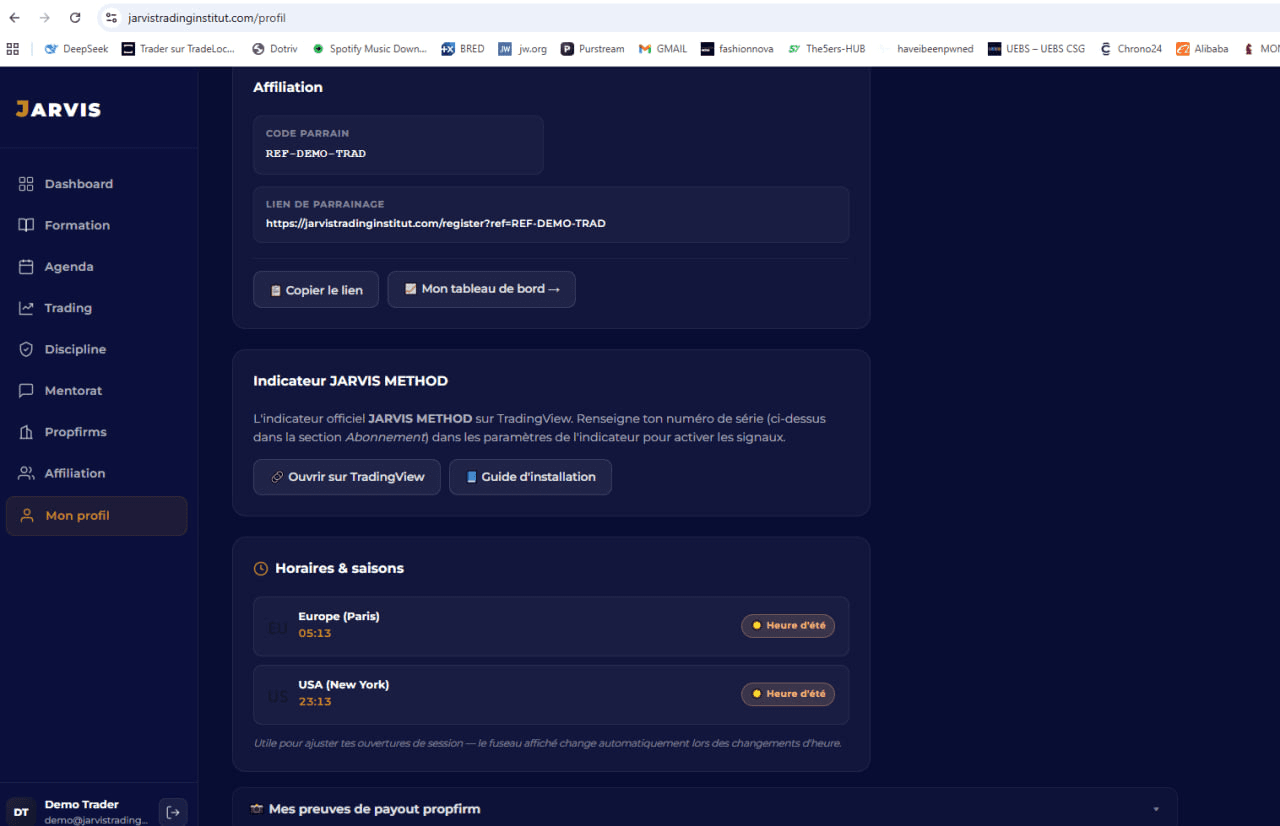
2 Ouvrir la fiche TradingView
Le bouton t'amène sur la page officielle de l'indicateur, publié par UNIQUE CONSULTING (l'éditeur historique de la JARVIS METHOD).
PROTECTED SOURCE SCRIPT 🔒 (le code de l'indicateur reste privé, c'est attendu).
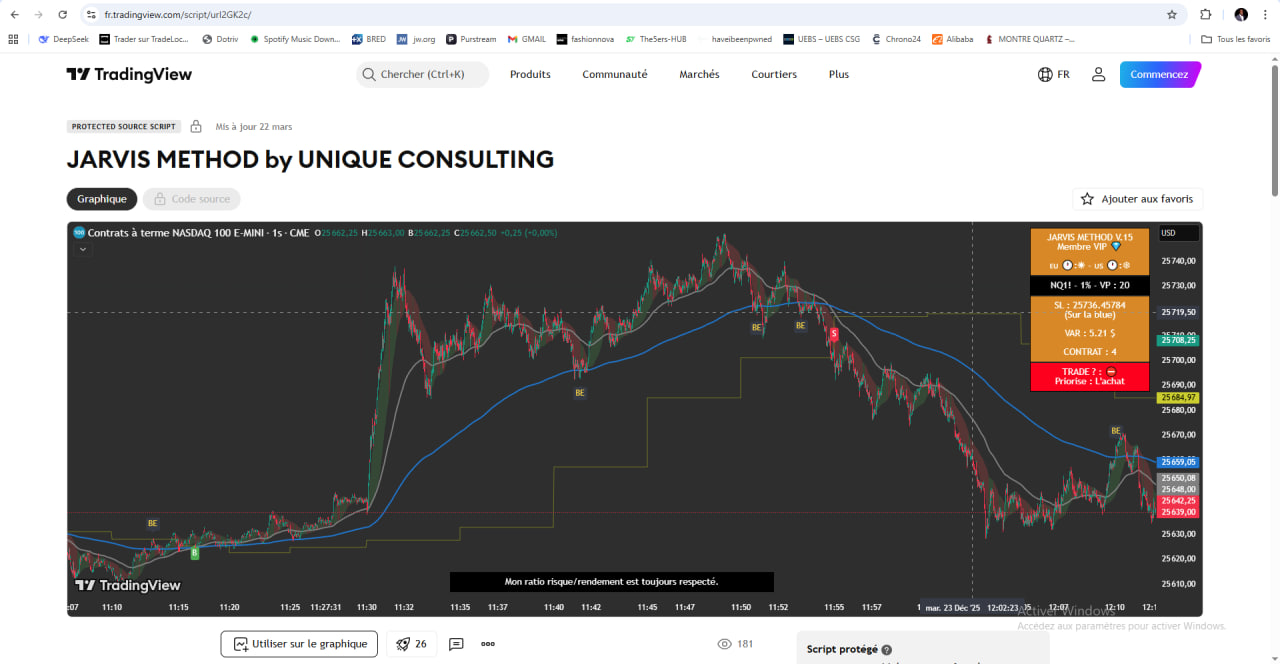
3 Cliquer sur « ⭐ Ajouter aux favoris »
Sur la page de l'indicateur, le bouton « ⭐ Ajouter aux favoris » se trouve en haut à droite.
4 Ajouter l'indicateur à ton graphique
Une fois en favoris, ouvre n'importe quel graphique (US30, Nasdaq, XAUUSD…) et :
- Clique sur l'icône fx — Indicateurs en haut du graphique (ou tape /)
- Va dans l'onglet « Favoris » dans le menu de gauche
- Clique sur « JARVIS METHOD » pour l'ajouter au graphique
Alternative rapide depuis la page TradingView : tu peux aussi cliquer sur « Utiliser sur le graphique » tout en bas de la fiche (étape 2) pour l'ajouter immédiatement à ton graphique actif.
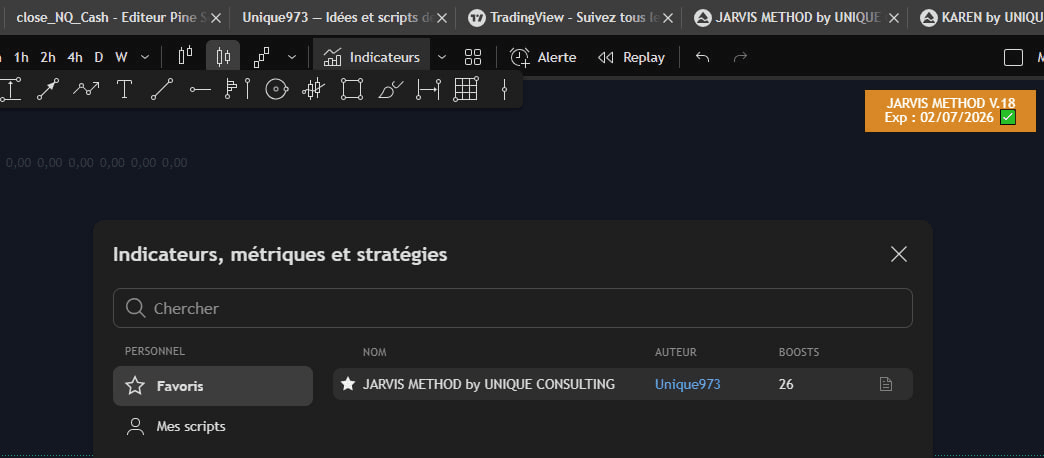
5 Reconnaître l'écran de bienvenue
Au premier ajout (sans numéro de série saisi), un encadré de bienvenue s'affiche au centre du graphique :

6 Ouvrir les paramètres de l'indicateur
Trois façons d'ouvrir les paramètres :
- Double-clic sur le titre JARVIS METHOD V.20 dans la légende, en haut à gauche du graphique (le nom exact peut varier selon la version publiée)
- Clic droit sur le graphique → « Paramètres »
- Survoler le titre dans la légende → icône ⚙ engrenage

7 Coller le numéro de série
Dans la fenêtre des paramètres, va sur l'onglet « Entrées » (Inputs en anglais). Le tout premier champ est « Numéro de série : ».
Colle ton numéro de série exactement comme reçu — préfixe UNIQUEY_ inclus. Clique sur OK.

_ et non un tiret · majuscules respectées (UNIQUEY en majuscules).
En cas de problème persistant, écris à contact@jarvistradinginstitut.com en joignant une capture des paramètres.
8 Vérifier que l'indicateur est actif
Une fois le numéro saisi, l'indicateur affiche en haut à droite du graphique sa signature avec un ✓ vert et la date d'expiration de ton abonnement :
✓ Exp : JJ/MM/AAAA
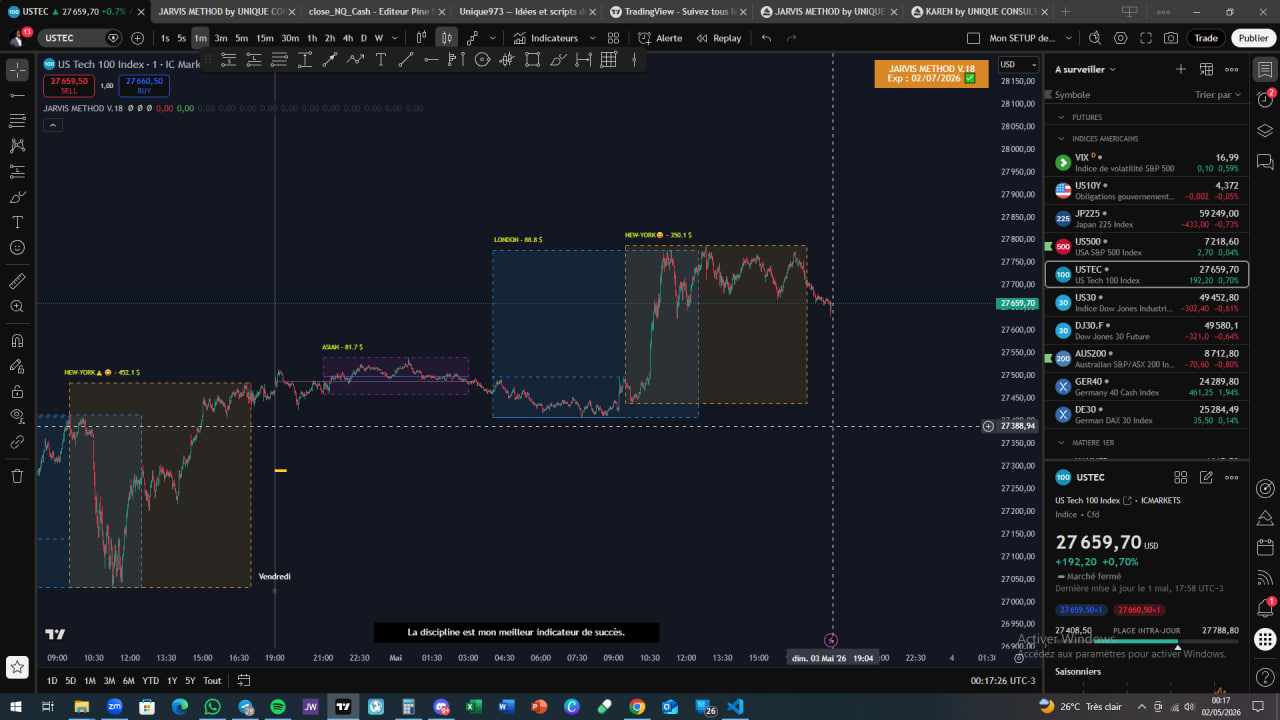
✓ Exp : DD/MM/AAAA en haut à droite, boxes des 3 sessions (Asie, Londres, New-York) avec leur amplitude affichée, séparateur de jour (« Vendredi »), citation de discipline en bas. Les signaux Buy/Sell et le calculateur de position apparaissent uniquement quand un trade est en cours pendant les sessions actives.Comprendre les paramètres (référence)
L'indicateur expose une vingtaine de réglages répartis sur deux onglets : Paramètres en Entrée (logique métier) et Style (overlays graphiques). Voici le rôle de chacun avec la valeur recommandée.
Onglet « Paramètres en Entrée »
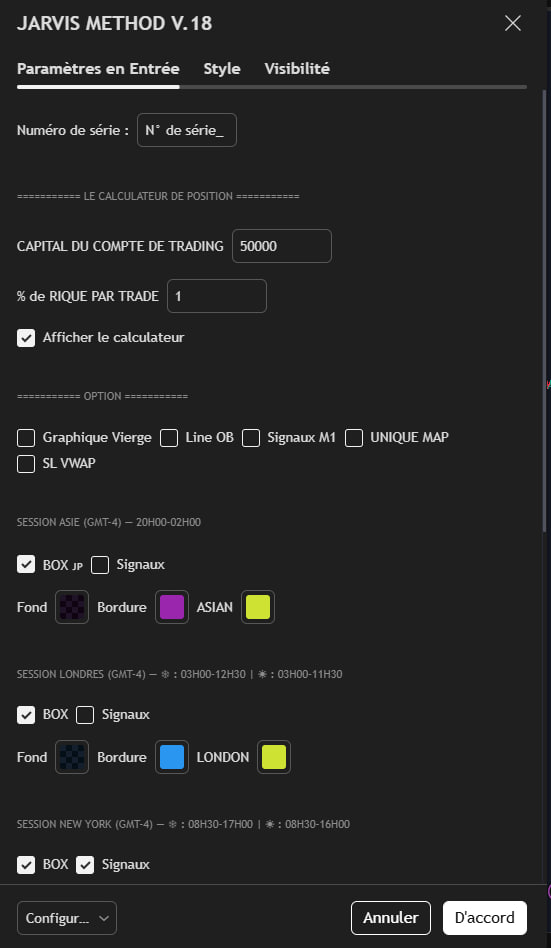
🔑 Numéro de série
Le seul champ obligatoire pour activer l'indicateur. Format UNIQUEY_XXXXXX. Détails à l'étape 7.
📊 Calculateur de position
- Capital du compte de trading (par défaut
50000) — montant en EUR/USD utilisé comme base pour calculer la taille de position. À ajuster au capital réel de ton compte propfirm. - % de risque par trade (par défaut
1) — pourcentage du capital risqué sur chaque trade. Recommandation : 0,5 % à 1 %. Au-delà, c'est de la sur-exposition. - Afficher le calculateur ✅ — active le tableau récapitulatif en haut à droite (lots/contrats, SL, R:R, priorité achat/vente). À garder coché.
⚙ Options
- Graphique Vierge ⬜ — masque tout sauf les sessions. Utile pour faire une analyse manuelle propre. À désactiver pour utilisation normale.
- UNIQUE MAP ✅ — bookmap volume delta (boules 🟢/🔴 sur le graphique). En v20, elle sert de déclencheur à la config M1 (RIO) — à garder activée.
- SL VWAP ⬜ — utilise l'écart-type VWAP comme stop loss au lieu de la structure de marché ou de la moyenne mobile. À choisir selon ta stratégie.
🌍 Sessions (Asie / Londres / New York)
Pour chacune des 3 sessions, tu peux configurer indépendamment :
- BOX — afficher la zone des plus hauts/plus bas atteints pendant la session
- Signaux — limiter les alertes d'achat/vente à cette session uniquement
- Couleurs (Fond, Bordure, Nom session) — personnalisation visuelle
Recommandation par défaut : BOX cochés sur les 3 sessions, mais Signaux uniquement sur New York (la plus active pour les indices US).
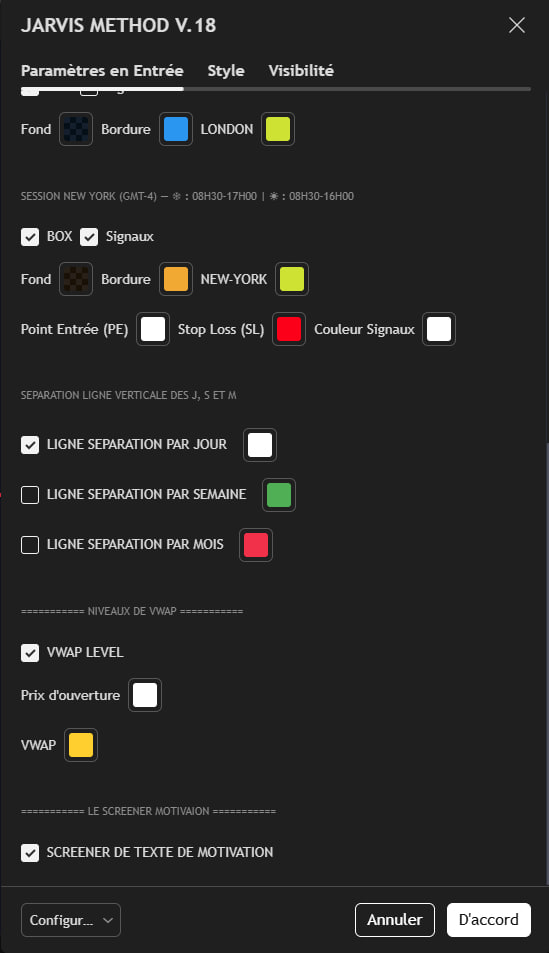
🎯 Couleurs des signaux
- Point Entrée (PE) — couleur de la ligne marquant l'entrée du trade (par défaut blanc)
- Stop Loss (SL) — couleur de la ligne SL (par défaut rouge)
- Couleur Signaux — texte des labels B/S sur le graphique
📅 Séparations verticales
- Ligne séparation par jour ✅ (recommandé) — trait pointillé en début de chaque journée
- par semaine ⬜ — début de chaque semaine
- par mois ⬜ — début de chaque mois
📈 Niveaux de VWAP
- VWAP LEVEL ✅ — affiche la ligne VWAP quotidienne (Volume Weighted Average Price). À garder activé — central dans la méthode JARVIS.
- Prix d'ouverture — couleur du pointillé du prix d'ouverture journalier (blanc = auto-thème)
- VWAP — couleur de la ligne VWAP (jaune = auto-thème : jaune sur fond sombre, orange sur fond clair)
- Bandes ±2σ / ±3σ VWAP — couleur des écarts-types (les « extrêmes »)
- Fond extrême HAUT / BAS — couleur du fond coloré quand le prix atteint un extrême
- 🔔 Alerte extrême VWAP (±2σ) ✅ — nouveauté v20 : envoie une alerte quand le prix touche le 2ᵉ écart-type (mèche haute sur +2σ, mèche basse sur −2σ). Dès le M1. Voir la section « Alertes » plus bas pour la câbler sur TradingView.
BIAIS, MM courte, MM longue « blue », EMA 50), signaux B/S, sessions, séparations. Le repère « = auto-thème » dans le libellé signifie : si tu laisses la couleur par défaut, elle s'adapte automatiquement au thème clair/sombre ; toute autre couleur = ta couleur forcée.
💪 Screener Motivation
Affiche en bas du graphique un texte de discipline qui change toutes les 2 minutes (« Je respecte mon plan sans jamais improviser », « Je risque max 2 % par trade », etc.). À garder activé : c'est un rappel mental utile en pleine séance.
Onglet « Style »
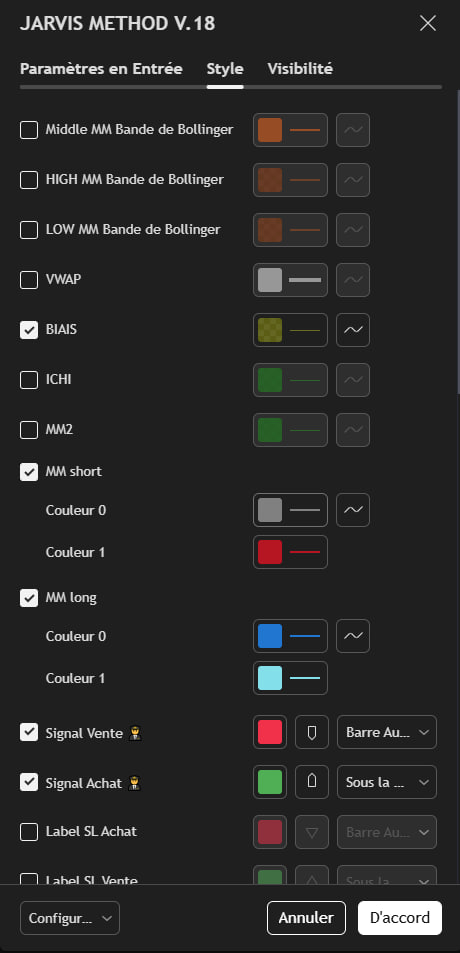
Cet onglet permet d'activer ou masquer chaque tracé. En v20, l'affichage par défaut est déjà réglé pour un graphique propre — tu n'as normalement rien à changer. Voici ce qui est affiché ou masqué d'origine :
| Tracé | Défaut | À quoi ça sert |
|---|---|---|
| VWAP (ligne) | ✅ | La VWAP quotidienne — repère de prix « cher / pas cher ». Central dans la méthode. |
| Extrême VWAP haut / bas | ✅ | Fond coloré (rouge en haut / vert en bas) quand le prix atteint un extrême (2σ→3σ). |
| BIAIS | ✅ | Open Heikin-Ashi M5 — donne le biais directionnel global (surtout en unité seconde). |
| MM short | ✅ | Moyenne mobile courte (grise) — repère de tendance court terme. |
| MM long « blue » | ✅ | La « blue » (bleue) — tendance long terme, sert souvent de niveau de stop (« SL sur la blue »). |
| Signal Achat (B) / Vente (S) 🚨 | ✅ | Flèche verte « B » sous la bougie acheteuse / rouge « S » au-dessus de la vendeuse. |
| EMA 50 | ⬜ | Filtre de tendance de la config M1 (RIO). Masquée par défaut ; active-la si tu veux la voir. |
| Bandes ±2σ / ±3σ VWAP | ⬜ | Les lignes d'écarts-types. Masquées par défaut (le fond coloré d'extrême suffit) — activables au besoin. |
| TVWAP | ⬜ | Prix moyen dans le temps, multi-ancre (Asie par défaut). Optionnel. |
| HIGH / LOW Bollinger | ⬜ | Lignes des bandes de Bollinger (utilisées surtout en unité seconde). Le nuage coloré suffit. |
VWAP, extrêmes VWAP, BIAIS, MM short, MM long (blue), Signaux B/S. Le reste (EMA 50, bandes ±σ, TVWAP, Bollinger) est masqué mais reste cochable dans l'onglet Style quand tu en as besoin.
Recevoir les alertes (Telegram, Discord, email…)
L'indicateur peut t'envoyer une notification à chaque événement (signal, SL, extrême VWAP…). Comme il utilise des alertes dynamiques, tu crées UNE seule alerte sur TradingView et toutes les autres passent par elle.
Comment la créer
- Sur ton graphique (avec l'indicateur actif), clique sur « Alerte » (icône réveil ⏰ en haut, ou Alt+A).
- Dans Condition, choisis « JARVIS METHOD » puis, dans le second menu, « Any alert() function call » (Appel de la fonction alert()).
- Dans Notifications, coche ce que tu veux : notification app, e-mail, ou Webhook (pour envoyer vers un bot Telegram / Discord).
- Créer. C'est tout : chaque alerte de l'indicateur arrivera avec son propre message.
Les alertes envoyées par la v20
| Alerte | Quand ? |
|---|---|
| Signal Achat (B) / Vente (S) | Nouveau signal d'entrée. |
| SL touché (achat / vente) | Le stop-loss d'un trade est atteint (+ message « range » si 2 SL d'affilée). |
| Break-even (achat / vente) | Passage au break-even (en unité seconde). |
| Extrême VWAP (±2σ) 🆕 | Le prix touche le 2ᵉ écart-type (« haut VWAP » / « bas VWAP »). Dès le M1. Activable dans les paramètres (section VWAP). |
| Rappel abonnement | Automatique si la licence n'est plus à jour (toutes les 20 min) — avec le lien du site. |
À chaque renouvellement de ton abonnement
À chaque cycle (mensuel ou annuel), tu reçois un nouveau numéro de série par email. La procédure est identique aux étapes 6 et 7 :
- Récupère le nouveau numéro dans l'email de renouvellement (ou dans /profil → section Abonnement)
- Sur TradingView, ouvre les paramètres de l'indicateur (étape 6)
- Onglet Entrées → remplace l'ancien numéro par le nouveau
- Clique sur OK — le badge ✓ se met à jour avec la nouvelle date d'expiration
FAQ rapide
L'indicateur n'apparaît pas dans « Scripts d'invitation seulement »
L'invitation TradingView prend généralement entre 1 h et 24 h ouvrées après ton paiement. Si tu n'as pas reçu l'invitation après 24 h, écris-nous à contact@jarvistradinginstitut.com avec ton pseudo TradingView.
Erreur « Le graphique actuel ne fournit pas les données de volume »
L'indicateur a besoin du volume pour calculer le VWAP et les signaux. Cette erreur vient du broker / symbole, pas de l'indicateur. Solutions :
- Change de symbole : essaie un indice (US30, NAS100), un futur (ES, NQ) ou l'or (XAUUSD)
- Si tu trades du forex : essaie le même couple chez un autre broker dans la liste TradingView (par ex. OANDA au lieu de FXCM)
Le badge affiche ✗ au lieu de ✓
Cas les plus fréquents : (1) le numéro a été tronqué au copier-coller, (2) l'abonnement est résilié ou en past_due, (3) tu utilises un numéro d'un cycle précédent. Vérifie le dernier email reçu ou consulte ton profil membre.
J'ai changé de pseudo TradingView
Envoie-nous ton nouveau pseudo + ton numéro de série actuel à contact@jarvistradinginstitut.com. Nous transférons l'accès sous 24 h ouvrées.
Ça marche sur l'app mobile TradingView ?
Oui — l'indicateur fonctionne sur l'app TradingView mobile une fois ajouté à tes favoris. Les paramètres (numéro de série, capital, % de risque) se synchronisent automatiquement avec ta version desktop.
Je vois un message « Bienvenue chez UNIQUE CONSULTING » qui revient sans cesse
C'est le message par défaut quand le numéro de série est vide ou expiré. Si tu l'as déjà saisi : double-clic sur le titre dans la légende → onglet Entrées → vérifie que le champ est bien rempli. Si le numéro est expiré, l'indicateur affiche aussi un rappel automatique toutes les 20 minutes — c'est qu'il est temps de renouveler.
Bonus — Les 2 cas d'école de la méthode
Une fois l'indicateur en place, voici les deux setups de référence de la JARVIS METHOD. Ils partagent la même mécanique d'exécution ; ce qui change, c'est le contexte d'entrée. Contenu pédagogique — jamais un signal.
Affichage M1 à garder à l'écran : la VWAP de session + ses bandes ±2/±3 (les « extrêmes »), une moyenne mobile de référence (50 ou 200), et la boule UNIQUE MAP (🟢 verte = haussier / 🔴 rouge = baissier).
📗 Cas 1 — Entrée en confluence (continuation)
On suit le sens donné par la moyenne mobile. Exemple pour un ACHAT (la vente est le miroir exact) :
- Sur M1, une MM de référence (50 ou 200) donne le sens.
- Alignement : boule UNIQUE MAP 🟢 verte + prix au-dessus de la MM.
- On descend en unité SECONDE et on attend le signal « B ».
- Entrée : au moment où le nuage (Bollinger) passe de 🔴 rouge à 🟢 vert.
- Break-even : dès que le nuage dépasse le prix, on remonte le stop au point d'entrée.
Dépose l'image dans
/public/guide-assets/📘 Cas 2 — Entrée sur les extrêmes de la VWAP (retour à la moyenne)
Ici, on joue le retour depuis un extrême. Exemple pour un ACHAT (vente = miroir) :
- Le prix est sur un extrême, entre les bandes -2 et -3 de la VWAP.
- Une boule UNIQUE MAP 🟢 verte apparaît sur l'extrême.
- On descend en SECONDE et on attend le signal « B ».
- Avant d'entrer : le nuage passe de 🔴 rouge à 🟢 vert.
- On entre au lot indiqué par le calculateur (panneau LOT / QTE).
- Stop : sur la MM bleue, ou « SL VWAP » si volatil.
Dépose l'image dans
/public/guide-assets/- Lot : toujours celui du calculateur de l'indicateur (LOT / QTE).
- « Priorise » : on prend le sens aligné à la config (on trade avec la tendance).
- Extrêmes VWAP : extrême bas → on privilégie l'achat ; extrême haut → on privilégie la vente (acheter pas cher, vendre cher).
- Sorties / TP au choix : niveaux VWAP, hauts/bas de session, un R:R visé, ou une boule UNIQUE MAP en sens inverse.
Besoin de plus d'explications ?
Pour aller plus loin sur les paramètres avancés (SL VWAP, UNIQUE MAP, configuration multi-actifs, lecture des sessions selon ton style…), tu peux réserver une session de mentorat individuelle avec Roussel THERMIDOR, fondateur de JARVIS Trading Institut.
- Connecte-toi sur jarvistradinginstitut.com
- Dans le menu de gauche, clique sur Mentorat
- Bouton « + Réserver une séance » en haut à droite
- Choisis un créneau libre dans le calendrier — le lien Zoom t'est envoyé par email après confirmation
💡 Le mentorat est inclus dans ton abonnement actif. Profite-en pour clarifier ce qui te bloque concrètement sur ton compte propfirm — c'est le format le plus efficace pour progresser vite.